ترفندی دیگر برای حذف ردپای خود از اینترنت


شرکت های اینترنتی که قدرت زندگی آنلاین را به شما می‌دهند می‌دانند که داده های موجود در اینترنت برابر پول هستند٬ و این در حالی هست که برای استفاده از اطلاعات شما روز به روز جسورتر می‌شوند.


 معنی دیگر این موضوع این هست که آنها یعنی شرکت‌های اینترنتی می‌توانند شما را ردیابی کنند. اکنون پرسش این هست که چطور میتوان به مبارزه با شرکت‌های کامپیوتر و ISPها برخواست و اجازه ردیابی خود را به آنها ندهیم.

​پیش از این روش‌های فعالیت ناشناس در اینترنت مانند کار با افزونه «DoNotTrackMe» را آموزش دادیم .

در این مقاله نیز مورد روش جلوگیری از ردیابی خود در اینترنت صحبت می شود. شرکتی به نام Abine ابزارهایی برای این منظور تولید کرده است.

یکی از این ابزارها DeleteMe نام دارد که به شما این  امکان را می‌دهد که اطلاعات خود را از روی اینترنت حذف نمایید. همینطور این شرکت محصول دیگری دارد به نام Do Not Track Plus که به صورت یک Add-On روی فایرفاکس و گوگل کروم نصب می‌شود.


تنظیمات ویندوز برای حدف نمودن تصویر زمینه ورود به ویندوز 10

اولین تصویر گرافیکی که کاربران ویندوز 10 بعد از بوت شدن و پیش از ورود به ویندوز آن را مشاهده می نمایید، تصویری از یک پنجره است که نوری آبی رنگ از آن عبور می‌کند. نمایش این تصویر هنگام درخواست رمز عبور، پین‌کد و رمز تصویری کاربر جذابیت به خصوصی را به صفحه‌ ورود به ویندوز اضافه کرده است. اما بعضی کاربران تمایلی به مشاهده این تصویر ندارند و در جست‌وجوی روشی برای حذف یا تغییر آن هستند.


نظر شما درباره این تصویر چیست؟ اگر جزو کاربرانی هستید که علاقه‌ای به آن ندارند، می‌توانید از راهکاری که مایکروسافت در ویرایش 10547 ویندوز 10 در اختیار کاربران قرار داده کمک بگیرید:


1ـ پیش از هر چیز اطمینان بیابید ویندوز شما به‌روز شده و ویرایش 10547 است. در ادامه کلیدهای Win+i را از روی صفحه‌کلید فشار دهید تا ابزار Settings اجرا شود.

2ـ در اپلیکیشن تنظیمات، بخش Personalization را کلیک کرده و در صفحه جدید روی Lock screen کلیک کنید.


3ـ حال سمت راست صفحه را کمی به پایین اسکرول کرده و گزینه‌ زیر عبارت:

Show Windows background picture on the sign-in screen


را به حالت Off تغییر وضعیت دهید.


4ـ چنانچه یک‌بار از محیط کاربری خود خارج شده و دوباره صفحه‌ ورود به ویندوز را مشاهده کنید، خواهید دید که تصویر زمینه‌ ویندوز حذف شده و یک رنگ ثابت جای آن به‌نمایش درآمده است.


نکته: در حال حاضر نمی‌توانید رنگ یا تصویر دلخواه خود را به‌جای این تصویر انتخاب کنید، اما به احتمال زیاد در به‌روزرسانی‌های بعدی ویندوز، این ویژگی نیز به آن افزوده می‌شود.
منبع:jamejamonline.ir

کد های مخفی و کاربردی  گوشی موبایل نوکیا سری جدید

#06#*
سریال نامبر گوشی موبایل  را نشان میدهد ( IMEI )

#92702689#*
نمایش : سریال نامبر گوشی ، تاریخ ساخت ، تاریخ فروش ، تاریخ آخرین تعمیرات ( 0000 به معنای نداشتن تعمیر قبلی) برای خروج از این صفحه باید گوشی را خاموش و دوباره روشن کنید.

#3370*
با این کد شما از حالت EFR استفاده خواهید کرد که سبب میگردد از حداکثر کیفیت صدای گوشی برخوردار شوید اما در عوض مصرف باطری شما کمی بالاتر خواهد رفت

#3370#
حالت EFR را غیر فعال میسازد.

#4720#*
گوشی را در حالت کیفیت صدای پائین قرار میدهد و در عوض مصرف باطری شما درحدود 30 درصد کاهش میابد.

#4720#*
حالت قبل را غیر فعال میسازد.

#0000#* و یا #9999#*
ورژن سیستم عامل گوشی ، تاریخ ساخت نرم افزار ، و نوع فشرده سازی را نشان میدهد.

#30#*
شماره های محرمانه گوشی را نمایش میدهد.

#67705646#*
در گوشی های مدل 3310 و 3330 لوگوی شبکه را حذف میکند ( IR-TCI )

#73#*
تایمر گوشی و همچنین تمام امتیازات بدست آمده در بازی ها را Reset میکند.

#746025625#*
نمایش وضعیت سرعت clock سیمکارت گوشی. اگر گوشی شما دارای حالت SIM Clock Stop Allowed باشد به این معنا خواهد بود که گوشی شما میتواند درحالت کمترین میزان مصرف باطری درحالت Standby قرار بگیرد.


#2640#*
کد رمز فعلی گوشی را نشان میدهد. کد رمز گوشی در حالت عادی 12345 می باشد.

#7780#*
RESET گوشی یا همان بازگشت به حالت تنظیمات کارخانه ای است. مناسب برای زمانیکه گوشی هنگ کرده است . درواقع درایو C گوشی را ریست میکند ( ریست گوشی بدون حذف برنامه ها و دفترچه تلفن و اس ام اس ) بعد از وارد کردن این کد ، گوشی از شما تقاضای وارد کردن security code را خواهد داشت.

#7370#*
فرمت گوشی . مناسب برای زمانیکه گوشی بسیار زیاد هنگ کرده است. درواقع این کد درایو C گوشی را فرمت میکند و البته تمامی برنامه ها و فایلهای موجود بر روی این درایو از بین خواهند رفت . بعد از وارد کردن این کد ، گوشی از شما تقاضای وارد کردن security code را خواهد داشت.


روش مستقیم فرمت گوشی های اسمارت فون بدون نیاز به منوی گوشی موباایل :
 
اگر پسوورد ( security code ) گوشی قبلا تغییر داده شده است و آنرا نمی دانید و همچنین گوشی شما از سیستم عامل سیمبین ورژن7 استفاده می کند ( مثل 6600 و 7610 و 6620 و 6260 و 9500 و 9300 ) ابتدا گوشی را خاموش کرده و در حالیکه سه دگمه سبز ، * ، 3 را همزمان نگه داشته اید گوشی را روشن کنید و آنها را آنقدر نگه دارید تا کار فرمت آغاز بشود. دراین حالت از شما دیگر پسوورد خواسته نخواهد شد و مستقیما گوشی فرمت خواهد شد.

فرمت کارت حافظه گوشی:

به صورت safe mode گوشی را روشن کنید ( برای اینکار درحالیکه دگمه pen (مداد) را نگه داشته اید گوشی را روشن کنید البته درظاهر تفاوتی را مشاهده نخواهید کرد.) سپس این مسیر را در گوشی دنبال کنید : menu>>Extras>>Memory>>Format MEM.card

حالت safe mode برای شما بسیار مفید است. و در مواقعی که گوشی هنگ کرده و بالا نمی آید احتمالا به شما کمک می کند و باعث می شود گوشی بالا بیاید و بعد از آن بتوانید گوشی را درصورت تمایلتان فورمت و یا کار دیگری بر روی آن انجام دهید. درواقع کار آن همانند عمل safe mode ویندوز می باشد و در این حالت دیگر اکثر برنامه های کاربردی که در پشت صحنه همیشه در حال اجرا بودند ، دیگر اجرا نخواهند شد و به همین دلیل گوشی اصطلاحا به راحتی بالا می آید. که در گوشی های مختلف کمی متفاوت می باشد و در اسمارت فون ها اکثرا باید کلید خاصی را ( کلید ABC و یا PEN ) را نگه داشته و سپس گوشی را روشن کنید. تاکید می کنم که در حالت safe mode شما تغییری در ظاهر منوی گوشی نخواهید دید و همه چیز در پشت صحنه اتفاق افتاده است و یا بهتر بگویم از اتفاق افتادن آنها ( برنامه ها ) جلوگیری کرده است.

#43#*
کنترل حالت call waiting ( انتظار) گوشی.

#61#*
کنترل شماره ای که به عنوان divert در صورتیکه به تلفن پاسخ داده نشود ، تعیین گردیده است.

#62#*
کنترل شماره ای که به عنوان divert درصورتیکه شبکه دچار اشکال باشد ( آنتن نباشد ) تعیین گردیده است.

#67#*
کنترل شماره ای که به عنوان divert درصورتیکه گوشی اشغال باشد ، تعیین گردیده است.

#شماره*21**
divert به شماره مورد نظر در هر حالت.

#شماره*61**
divert به شماره موردنظر در حالت عدم پاسخ گوئی ( no Reply ) به تماس.

#شماره*67**
divert به شماره مورد نظر در حالت اشغال بودن گوشی ( on Busy ) #


دستورات کاربردی در کادر RUN

تقریبا بیشتر کسانی که با کامپیوتر کار می کنند با کادر Run آشنا بوده و از آن در جهت دستیابی سریع به برنامه مورد نظراستفاده کرده اند . برای اجرای کادر جستجوی RUN چند روش بسیار آسان

وجود دارد .در ویندوز XP شما می توانید با فشار کلیدهای WIN+R و در ویندوز 7 بر روی منوی Start کلیک کرده و در کادر جستجوی آن تایپ کنید RUN و بعد از آن Enter بزنید (میانبرWIN+R در ویندوز 7 هم وجو دارد ) .

کافیست اسم برنامه مورد نظر خود را مثل Photoshop , Nero ,Winamp و... یا دستورات اصلی این کادر مثل Regedit,Msconfig,CMD و... یا آدرس سایت مورد نظر خود مثل www.asarayan.com را تایپ کرده و Enter را بزنید .
دانستن دستوراتی که در کادرRUN اجرا می شود خیلی کاربردی تر از این است که بخواهیم مسیربرنامه را در ویندوز دنبال کرده و تا برنامه مورد نظر اجرا شود

به طور مثال، فرض کنید می‌خواهید Device Manager را اجرا کنید.

در حالت طبیعی، باید روی My Computer داخل منوی استارت کلیک راست کنید، Properties را بزنید، به تب Hardware بروید و روی Device Manager کلیک کنید. اما می‌توانید به جای این همه کار، داخل کادر Run تایپ کنید Devmgmt.msc و Enter را فشار دهید، همین!

9

ادامه نوشته

ایجاد صفحه کلید مجازی ترفندی برای جلوگیری از نرم افزارهای جاسوسی

براي استفاده کردن از صفحه كليد مجازي سيستم عامل، در Run تايپ كنيد osk
استفاده از اين صفحه كليد براي جلوگيري کردن  از ثبت كليدهاي فشرده شده توسط نرم‌افزارهاي جاسوسي مناسب است

ترفند ذره بین ویندوز

برای اجراي ذره بين ويندوز دستور magnify را در Run تايپ نمایید . اکنون  قسمت بالاي Desktop شما به ذره بين تبديل مي‌شود. با استفاده از پنجره Magnifier Setting كه همزمان باز مي‌شود مي‌توانيد تنظيمات دلخواه خود را اعمال نمایید.

تنظیم کردن  وضغیت Num Loack دز هنگام  ورود به ویندوز

اگر با هر بار ورود به ويندوز XP / 2000 / NT كليد Num Lock صفحه كیبوردتون خاموش است، 

کامپیوترتون رو  دستکاری نکنید !

تنظیم اين قسمت از  کار مربوط به ( رجیستری ) ويندوز مي شود .   که براي رفع اين مشكل وارد برنامه REGEDIT 

شويد و کلید زیر را پیدا کنید :

[HKEY_Current_User\Control Panel\Keyboard]

يك مقدار رشته اي ( برای اینکار Right click  در بخش راست  رجیستری و انتخاب گزینه String Value  )

به نام InitialKeyboardIndicators (  این مقدار به طور پیش فرض با مقدار صفر در ویندوز XP موجود است

، در صورت عدم وجود این رشته عینا رشته ای با همین اسم درست کنید )   و به آن مقدار 2  بدهيد.

مقدار 2 باعث ميشود كه ويندوز آخرين وضعيت كليد Num Lock را ضبط كند و در زمان ورود بعدی شما به

ویندوز  آخرین وضعیت قبلی  این کلید را اجرا کند و   مقدار صفر ، كليد Num Lock را هنگام ورود به ويندوز

خاموش نگه خواهد داشت.

ادامه نوشته

با فشار دادن یک کلید در صفحه کیبرد یک پوشه را خیلی سریع  باز کنید(مثلآ MY MUSIC)

برای این کار نخست باید مراحل زیر را دنبال کنید:

1-روی پوشه مورد نظر راست کلیک کنید

2-یک میانبر بسازید وآن را روی Desk Top قراردهید.(Shortcut)

3-سپس روی میانبر مربوطه کلیک راست کرده و گزینه Properties را انتخاب کنید.

4-در پنجره Properties به قسمت Shortcut بروید و در در حوزه Key Shortcut از یک کلید و یا از تر کیب دو یا چند کلید با یکدیگر استفاده کنید (یعنی گرفتن همزمان  سه کلید Ctrl+Alt+M یا  ...+Ctrl+Shift )و در آخر با کلیک بر روی Ok کار را به پایان ببرید.

لازم به ذکر است که این ترفند فقط در صورتی  امکان پذیر است که شما میانبر را روی Desktop داشته باشید.
ادامه نوشته

چگونگی ایجاد نمایش پسوند تمامی فایل‌ها در ویندوز

در محیط ویندوز و با استفاده از Folder Options می‌توان با برداشتن تیک گزینه‌ی Hide extensions for known file types پسوند فایل‌ها را دید .

به عنوان نمونه قرارگیری exe. در انتهای نام یک فایل نشان‌دهنده‌ی اجرایی بودن این فایل است و قرارگیری txt. در انتهای یک فایل بیان می‌کند این که این فایل، یک فایل متنی است.

اما پسوندبعضی  فایل‌ها با وجود غیرفعال بودن تیک این گزینه در Folder Options همچنان نمایش داده نمی‌شوند.مشهور ترین  این فایل‌ها نیز فایل‌های Shortcut یا میان‌بر هستند. به عنوان مثال اگر به صفحه‌ی دسکتاپ دقت کنید متوجه می‌شوید که فایل‌های میان‌بر موجود در صفحه‌ی دسکتاپ پسوندی ندارند. در صورتی که به طور طبیعی بایستی lnk. در انتهای آن‌ها قرار می‌گرفت.

از دیگر پسوندهایی که در ویندوز نمایش داده نمی‌شوند می‌توان به xnk ،shb ،scf،shs ،pif و url اشاره کرد. هر فایلی که دارای این پسوندها باشد، پسوند آن نمایش داده نمی‌شود. اما در صورتی که تمایل  دارید حتی پسوند این فایل‌ها نیز نمایش داده شوند با استفاده از رجیستری ویندوز می‌توانید چنین امکانی را فراهم آورد

ادامه نوشته

سرگرمی کامپیوتری

روی لینک « هدیه» کلیک کنید.
یک صفحه سیاه ظاهر می شه

ماوس خودتون رو هرجای صفحه که مایل بودید کلیک کنید.
ببینید چه اتفاقی می افته.

اکنون  ماوستون رو کلیک کنید و در همون حال به همه جای صفحه بکشید و ببینید چطوری  می شه.

هرچی که شکل گرفت همه اش هدیه به شما

رایت کردن  بیشتر  از 700 مگابایت بر روی یک cd


 شايد تاکنون  برايتان پيش اومده باشه که مثلا يه برنامه داريد که حجمش از 700 مگابايت بيشتر باشه . و شما مي خواهيد اونو رايت کنيد در اين مواقع مي بايست اون برنامه رو فشرده کنيد که البته شايد باز هم اون برنامه تو سي دي جا نشه .

 با اين ترفند مي تونيد بر روي سي دي هاي معمولي حتي تا 1 گيگا بايت هم اطلاعات ذخيره کنيد .

ابتدا مي بايستی  ببينيد رايتر شما over burning ساپورت مي کنه يا نه . براي امتحان کردن اين کار مراحل زير را دنبال کنيد :

ادامه نوشته

ترفندی  جالب برای اتصال کردن چندین کابل USB به لپ تاپ + عکس

اگر تجربه این را داشته اید که برای متصل کردن  دستگاهی به لپ تاپ ، به اندازه کافی پورت خالی نداشته و سردرگم بوده اید که دستگاههای دیگر را کجا وصل  کنید، دیگر نگران نباشید. بهتره از Jiang Gonglue که این ایده متفکرانه به ذهنش رسیده است متشکر باشید.

راهکاری جالب برای اتصال چندین کابل USB به لپ تاپ + عکس

او کابل USBطراحی کرده است که این کابل نیز به نوبه خود پورتUSB می باشد و بدین ترتیب شما می توانید به تعداد نامتناهی کابل USBرا بهم وصل کنید. این ایده می تواند کارائی بسزائی داشته باشد.


ادامه نوشته

انتخاب همزمان فایل های دلخواه با موس بدون احتیاج به کیبورد!

آیا به دنبال روشی آسان برای انتخاب چندین فایل یا پوشه در ویندوز هستید؟ از این که برای انتخاب چند فایل کلیدهای Ctrl یا Shift را پایین نگه دارید خسته شده اید؟ ما راه حل ساده ای به شما نشان خواهیم داد.

مطمئنا شما نیز با روش های انتخاب چند فایل توسط کلیدهای کنترل و شیفت آشنایی دارید. همان طور که می دانید با پایین نگه داشتن کلید کنترل می توانید فایل های مختلف را به حالت انتخاب درآورید و با پایین نگه داشتن کلید شیفت نیز می توانید مجموعه ای از فایل های متوالی را از یک فایل تا فایل دیگر انتخاب کنید. اگر به دنبال روش ساده تری برای این کار هستید و می خواهید تنها با استفاده از ماوس به انتخاب چندین فایل بپردازید طبق دستورالعمل  زیر انجام دهید ضمنا این ترفند در ویندوزهای ویستا و 7 قابل استفاده است.

ادامه نوشته

با فشار دادن یک کلید در صفحه کیبرد یک پوشه را خیلی سریع  باز کنید(مثلآ MY MUSIC)  

برای این کار نخست :

1-روی پوشه مورد نظر راست کلیک کنید

2-یک میانبر بسازید وآن را روی Desk Top قراردهید.(Shortcut)

3-روی میانبر مربوطه کلیک راست کرده و گزینه Properties را انتخاب کنید.

4-در پنجره Properties به قسمت Shortcut بروید و در در حوزه Key Shortcut از یک کلید و یا از تر کیب دو یا چند کلید باهم دیگر استفاده کنید (یعنی گرفتن توام سه کلید Ctrl+Alt+M یا  ...+Ctrl+Shift )و در آخر با کلیک بر روی Ok کار را به پایان ببرید.

لازم به ذکر است که این ترفند فقط در حالتی امکان پذیر است که شما میانبر را روی Desktop داشته باشید.
ادامه نوشته

: ثبت سایت ووبلاگ دردر 350 موتور جستجو

برای ثبت آدرس وبلاگ خود در 350 موتور جستجو ابتدا به آدرس زیر بروید:
http://www.submitexpress.com/submit.html
بعد  از وارد کردن Url شما در این موتورها
مدتی طول خواهد تا آدرس شما در موتور ثبت شود. ممکن است به مرور زمان صفحات
فوق دچار تغییراتی گردند که این توضیحات بطور کلی برای تمامی موتورهای
جستجوگر صادق است.

ثبت آدرس در موتور جستجوي ياهو

براي ثبت آدرس وبلاگ یا وب سایت  خود در موتور جستجوي ياهو ابتدا به آدرس زير برويد :

http://submit.search.yahoo.com/free/request

بعد  با آيدي ياهوي خود وارد شويد . در صفحه ي بعد در قسمت
Enter the Url for your Page آدرس وبلاگ يا سايت خود را واردنموده  و اينتر را
بزنيد .

به همین راحتی....

ابزار ثبت سایت در موتور های جستجوگر!

ابزار ثبت سایت در موتور های جستجو!

با استفاده از این ابزار میتوانید سایت یا وبلاگ خود را در ۱۳۰ موتور جستجو ثبت کنید!

چهار مزیت برتر  ثبت سایت در موتور های جستجو:

۱- افزایش بازدید سایت یا وبلاگ شما

۲- افزایش پیچ رینک سایت یا وبلاگ شما

۳- سئوی وبلاگ یا وب سایت

۴- شناسایی کردن  سایت شما در موتور های جستجو


                                                        همین الان سایت خود را ثبت کنید!

نحوه عکس گرفتن از صفحه مانیتور در ویستا

شیوه  عکس گرفتن از صفحه مانیتور در ویندوز XP را تقریبأهمه کاربران مبتدی و پیشرفته آگاه هستند. زدن کلید Print Screen و سپس Paste کردن در محیطی مثل  Paint. در ویندوز ویستا هم این کار امکان‌پذیر است،ولی  همانطور که مشخص است این روش خیلی  جالب  نیست چرا که عکس از کل صفحه گرفته می‌شود در نتیجه بسیاری ترجیح می‌دهند از نرم‌افزارهای مرتبط استفاده کنند. اما ویندوز ویستا تدبیری بسیار عالی را در این زمینه اندیشیده است و ابزاری با توانایی‌های بالا را برای گرفتن عکس از صفحه مانیتور را در خود گنجانده است. در این ترفند قصد داریم به معرفی ابزار Snipping Tool ویندوز ویستا که اکثرأ کاربران از آن بی‌خبرند بپردازیم.

ادامه نوشته

تم‏های مخفی ویندوز SEVEN

ازدیگر  ویژگی‏های برجسته  ویندوز 7 ظاهر زیبا و جذاب آن است. این ویژگی به کمک تم یا قالب‏های موجود در آن شکل می‏گیرد. در ویندوز 7 به طور پیش فرض 6 تم قابل انتخاب است که با انتخاب هر تم، ظاهر صفحه دسکتاپ و صداهای موجود در ویندوز تغییر می‏کند. اما باید  بدانید که در ویندوز 7، علاوه بر تم های موجود، 5 تم دیگر نیز به شکل مخفی وجود دارد! در این ترفند چگونگی آشکار‏سازی و انتخاب این تم‏های مخفی را برای شما بازگو خواهیم کرد. این قالب‏های مخفی با محوریت کشورهای استرالیا، کانادا،  ایالات متحده و آفریقای جنوبی ساخته شده ‏اند و شامل تصاویر پشت زمینه‏ ی از این کشورها هستند.

ادامه نوشته

استفاده از فلش دیسک به عنوان رم کمکی در ویندو ز ویستا Vista

یکی دیگر  از قابلیت‌های جالب و کاربردی که در ویندوز ویستا وجود دارد، امکان استفاده از دستگاه‌های فلش دیسک USB به عنوان یک رم است. به این شکل که علاوه بر رم نصب شده بر روی کامپیوتر، شما می‌توانید از یک  فلش دیسک  به عنوان یک رم کمکی استفاده کنید. این کار به خصوص هنگامی که رم سیستم شما کم می باشد  بسیار به کمک‌تان می‌آید و باعث افزایش سرعت سیستم می‌شود. در این ترفند قصد داریم به معرفی نحوه‌کار با ReadyBoost ، این قابلیت جالب بپردازیم.

ادامه نوشته

ترفند از کار انداختن Sidebar در ویندوز ویستا وبرگرداندن آن

بنا بر  عقیده خیلی  از کاربران ویندوز ویستا، باریکه ویندوز یا همان Sidebar موجود در دسکتاپ، بعد از مدتی جذابیت ظاهری خود را از دست داده و تنها به عامل مضری برای هدر دادن رم سیستم تبدیل می‌شود. اگر شما نیز  بر این عقیده هستید  و به Sidebar ویندوز ویستا علاقه‌ای ندارید به سادگی می‌توان آن را حذف کرد . هم اکنون به معرفی ترفند این کار خواهیم پرداخت.

ادامه نوشته

کلید ترکیبی پر کاربرد در فایر فاکس

شاید شما نیز از کاربرانی باشید که فکر می‏کنند تمام راز و رمزهای مرورگر فایرفاکس را بلد هستند! در این صورت باید  گفت هم اکنون می خواهیم در این ترفند به معرفی یک کلید ترکیبی بپردازیم که  شما را غافلگیر کند! این ترفند می‏تواند گاهی برایتان بسیار پر  کاربرد  باشد و سرعت کار شما را با تب‏ های فایرفاکس و باز کردن صفحات اینترنتی بالا ببرد.

ادامه نوشته

افزودن Run به منوی Start ویندوز ویستا و 7

اگر  از ویندوز ویستا یا 7 استفاده می‏کنید، می‏دانید که در صورت کلیک بر روی منوی Start، بر خلاف ویندوز XP اثری از Run نمی‏بنید. Run ابزاری است که در ویندوز XP امکان تایپ دستورات خاصی را برای دسترسی سریع تر به قسمت‏های مختلف ویندوز برای ماآماده  می‏کند. در ویندوز ویستا و 7 نیز Run وجود دارد، تنها به طور پیش ‏فرض در منوی Start وجود ندارد. با استفاده از این ترفند می‏توانید Run را در منوی Start ویندوز ویستا و 7 بازیابی کنید.

ادامه نوشته

سریع باز کردن درایو C

 برای ورود به درایو C کامپیوتر خود چه کار ‏می‏کنید؟اول  My Computer را باز کرده و وارد درایو C می‏شوید؟ این یک راه معمولی است اما برای کاربرانی که همیشه به دنبال کشف راز و رمزهای ویندوز هستند همواره بیش از یک راه وجود دارد. در این ترفند کوتاه اما کاربردی نحوه ورود به درایو C ویندوز را از روشی غیر معمول به شما خواهیم آموخت.

ادامه نوشته

فولدر جادویی

در این ترفند می خواهیم به معرفی نحوه ساخت یک فولدر با قابلیت‏های خاص بپردازیم. فولدری که بعد  از ورود به آن می‏توانید به کلیه تنظیمات ویندوز در گروه‏ بندی‏های مختلف دسترسی داشته باشید. از این رو این فولدر را می‏توانیم یک فولدر جادویی بنامیم.

ادامه نوشته

آموزش دو ترفند کوچک به وسیله کلیدهای Ctrl و Shift د ر محیط ویندوز

اکنون می خواهیم  دو ترفند ساده و کوچک و در عین حال کاربردی در محیط ویندوز را برای شما بگوییم . دو ترفندی که به وسیله دو کلید Shift و Ctrl صفحه کلید امکان پذیر است؛ Highlight و انتخاب متون توسط کیبورد و دیگری بستن چندین برنامه به شکل همزمان این دو ترفند هستند.

انتخاب متون به وسیله کیبورد

در محلی که متنی در آن قرار گرفته (مثلأ همینجا در ترفند کامپیوتر)، یکبار توسط موس یک تک کلیک کنید (یا از طریق دکمه Tab به محلی که متن تان  تایپ شده بروید)، سپس دکمه Shift را بگیرید و دکمه های چپ یا راست موجود روی کیبورد را متناوب وارد نمایید تا آن قسمت از متن به حالت انتخاب درآورده شود. جالب اینکه اگر اینکار را به وسیله گرفتن دکمه Ctrl+Shift به طور  همزمان صورت دهید سرعت کار 2 برابر میشود!

ادامه نوشته

با این ترفند کامپیوتر دیگر با حرکت دادن ماوس و یا فشردن کلیدهای کیبورد از خواب بیدار نمی شود.

می دانید که اگر  سیستم را به حالت Sleep قرار دهید  کامپیوتر  به صورت سطحی خاموش کرده‏ اید یا به اصطلاح آن را به خواب برده ‏اید. به این معنا که در صورت حرکت دادن ماوس و یا فشردن یکی از کلیدهای کیبوردهای کیبورد، مجدداً کامپیوتر روشن شده و وارد محیط ویندوز می‏شود. در مادربوردهای جدید، این کار به سرعت انجام شده و در نتیجه بسیار باعث تسریع کار میگردد، از این رو حالت Sleep یکی از موارد پر کاربرد برای کاربران حرفه ‏ای است. در صورتی که از ویندوز 7 استفاده می‏کنید، با استفاده از این ترفند می‏توانید ویندوز را طوری تنظیم کنید که در صورت رفتن به حالت Sleep، کامپیوتر دیگر با حرکت دادن ماوس و یا فشردن کلیدهای کیبورد از خواب بیدار نشود.

ادامه نوشته

چطور با خطی که دایورت شده تماس بگیریم!

همانطور که می‏دانید در گوشی‏های تلفن همراه قابلیتی به نام Divert یا انتقال مکالمه وجود دارد. به این  صورت که وقتی   که خط خود را بر روی شماره ه‏ای دایورت می‏کنید، ازان  پس هر تماسی با شما گرفته شود به صورت  اتوماتیک به شماره مورد نظر تعیین شده انتقال می‏گردد. در نتیجه هیچ کس نمیتواند به طور مستقیم با خط شما تماس بگیرد و گوشی شما هیچ وقت  زنگ نخواهد خورد. بسیاری افراد از این کار جهت این‏که به هیچ تلفنی پاسخ ندهند و به اصطلاح اطرافیان را به پیچانند استفاده می‏کنند. اما از آنجا که دست بالای دست بسیار است دا این ترفند قصد داریم به طور مستقیم با خطی که دایورت شده است تماس بگیریم! قطعاً فردی که خط را دایورت کرده است خود شگفت‏ زده می‏شود که چطور شما توانسته  ‏اید با او تماس بگیرید، بدون اینکه تماس‏تان دایورت شود! این ترفند بر روی کلیه گوشی‏هایی که قابلیت دایورت را دارا هستند قابل انجام است.

ادامه نوشته

چگونه از اطلاعات لپ تاپمون بکاپ بگیریم؟

چگونه از اطلاعات لپ تاپ مان بکاپ بگیریم؟!
 

در همه لپ تاپ های ویندوزی ، امکان تهیهکردن یک  پشتیبان برای بازیابی اطلاعات وجود دارد.
بنا اساس  گفته کمپانی مایکرو سافت ،در همه لپ تاپ های ویندوزی ، امکان تهیه پشتیبان برای بازیابی اطلاعات وجود دارد و همه کاربران لپ تاپ های ویندوزی می توانند از همه ی اطلاعات هاردشان کپی و یا نسخه پشتیبان تهیه کنند. خوب است که هر چند وقت یکبار از اطلاعات مهم خود نسخه پشتیبان تهیه کنید تا اگر اشتباها" یکی از اطلاعات مهمتان پاک شد و یا ویندوز کامپیوترتان دچار مشکل شد بتوانید از این بک آپ استفاده کنید.

ادامه نوشته

ترفند پاک کردن ویروس های مخفی با تنظیم ویندوز !

دانلود آنتی ویروس,آنتی ویروس nod32,آپدیت آنتی ویروس


ویروس های نسل جدید از هوش بالایی برخوردارند  و مهم ترین ویژگی آنها این که به محض ورورد به سیستم قربانی خود را به روشی جالب از دید او و آنتی ویروس او مخفی نگه می دارند به طوری که حتی با آنتی ویروس های قوی مانند Nod32 و Kaspersky نیز قابل دید وحذف  نیستند! همچنین با تعویض ویندوز نیز دردی دوا نمی شود و ویروس ها همچنان به کار خود ادامه می دهند! دلیل این مشکل این است که آنتی ویروس ها اجازه دسترسی به فایل های حفاظت شده سیستمی را ندارند و هنگام جستجو به راحتی از کنار ویروس هایی با مشخصات فایل سیستمی عبور می کنند!

این ویروس ها نیز هوشمندانه برنامه ریزی شده اند به طوری که خود را به صورت فایل های حفاظت شده سیستم عامل در می آورند و بدین صورت خود را مخفی می کنند تا از چنگ آنتی ویروس ها در امان باشند. اما در این جا ما با روشی بسیار اسان این اجازه را به آنتی ویروس ها می دهیم که به فایل های سیستمی نیز دسترسی یابند و آنها را نیز اسکن کند و ویروس های پنهان را کشف و پاک نماید! بنابراین اگر تا به حال سیستم شما حتی یک بار هم ویروسی شده است حتما این مقاله را بخوانید تا از عدم وجود ویروس های مخفی در سیستم خود مطمین شوید!

با  این مقاله ما با فعال کردن قابلیت نمایش فایل های حفاظت شده سیستم عامل اجازه را به آنتی ویروس ها می دهیم که به فایل های سیستمی نیز دسترسی یابد و آنها را نیز اسکن کند و ویروس های پنهان را کشف و پاک نماید.


مراحل  کار:

1- به My computer بروید و در Toolbar گزینه Tools را انتخاب کنید.


2- در منوی Tools گزینه Folder Option را انتخاب نمایید.


3- سپس به سر برگ Veiw بروید.


4- در بخش Hidden files and folders تنظیمات زیر را اعمال کنید:

الف- گزینه Show hidden files and folders را انتخاب کنید زیرا اکثر ویروس ها Hidden هستند.

ب- تیک گزینه Hide extensions for known file types را برای نمایش پسوند فایل ها بردارید (پسوند ویروس ها اکثرا exe می باشد)

ج- تیک گزینه Hide protected operating system files (Recommended) را برای نمایش فایل های حفاظت شده سیستمی بردارید و با اخطاری که می دهد موافقت کنید..


.5- سپس Ok را بزنید و از Toolbarخارج شوید..


6- کار تمام شد! حالا با خیال راحت با یک آنتی ویروس آپدیت شده ( ترجیحا Nod32 یا Kaspersky ) کل هارد دیسک ، فلش و حافظه های جانبی خود را اسکن کنید تا سیستم خود را از شر این ویروس های مخفی و هوشمند به طور کامل پاک کنید!..

ضمنا پس از پایان اسکن و یافتن و پاک کردن ویروس ها دوباره تنظیمات قبلی را به حالت اول برگردانید.

ادامه نوشته

خداحافظی کردن ویندوز 8 با نام "مترو"

  مدیران شرکت مایکروسافت که از انتخاب کردن نام مترو برای رابط کاربری جدید ویندوز 8 خبر داده بودند، ظاهرا از کاربرد این نام منصرف شده اند.


خبرگزاری فارس: خداحافظی ویندوز 8 با نام


به نقل از وایرد، سبب  این تغییر تصمیم منازعه حقوقی تازه ای است که مایکروسافت درگیر آن شده و این شرکت را وادار  به تغییر تصمیم خود کرده است.

  مایکروسافت بعد از مذاکره با یکی از همکاران اروپایی خود تصمیم به این کار گرفته است. این شرکت خرده فروشی آلمانی Metro AG نام دارد و اعتقادش براینست که است در صورت استفاده مایکروسافت از نام مترو حقوق مالکیت معنویش نقض می گردد.

مایکروسافت در حال حاضر درصدد مذاکره برای تعیین نامی تازه برای رابط کاربری ویندوز 8 است و امید می رود نام جدید به زودی اعلام شود.

این شرکت به سبب  اعمال تغییرات اساسی در ویندوزهای 8 و ویندوز فون قصد داشت با استفاده از نامی جدید برای رابط کاربری آنها دست به بازاریابی گسترده بزند.و قرار است ویندوز 8 در پاییز امسال در دسترس علاقمندان قرار بگیرد.

ادامه نوشته

زنده کردن باطری مرده لپتاپ با روشی حیرت انگیز!

باطری های معمولی لپ تاپ همانند بقیه وسایل الکترونیکی برای خود عمر مشخصی دارند. این باطری ها معمولأ پس از۱ تا ۲ سال کار مداوم ، کارایی اصلی خودشان را از دست میدهند و در نهایت تنها میتوانند ۱۰ تا ۱۵ دقیقه شارژ نگه دارند.

در صورتی که باطری لپ تاپ شما نیز به این بلا دچار شده باشد پیش از هر اقدام دیگری دست نگاه دارید و این ترفند واقعأ اعجاب انگیز با روشی اعجاب انگیزتر را بر روی باتری خود را اعمال کنید! چرا که با این کار میتوانید جان دوباره ای به باتری ببخشید و به نوعی آن را احیا کنید ، چرا که مجددأ باطری میتواند ۱ الی ۲ ساعت شارژ خود را نگه دارد و دیگر نیازی به پرداخت هزینه اضافی ندارید.

ادامه نوشته

ترفند درست کردن  یک شورتکات برای قفل کردن کامپیوتر

ایا تا کنون به این فکر کردهاید که با ایجاد یک فایل شورتکات به راحتی و با سرعت بیشتر از حالت عادی کامپیوتر خود رو به حالت Lock ببرید ؟..

برای+.6333+این کار بر روی صفحه نمایش خود Right-Click کنید و از Shortcut گزینه ی New را انتخاب کنید. سپس در پنجرهای که ظاهر می شود در قسمت Type the location of the item فرمان زیر را کپی کنید :


بعد از این کار Next را بزنید و نام Shortcut را وارد کنید و در آخر دکمه ی Finish را بزنید.
حالا برای آزمایش می توانید ان را اجرا کنید. می بینید که کامپیوتر به حالت قفل شدن رفته .

ادامه نوشته

ترفند غیر فعال کردن دکمه ویندوز

هرکدام از کلیدهای موجود در صفحه کلید دارای کد نرم افزاری خاصی  میباشند که با انجام  مراحل زیر میتوانید آنها را فعال یا غیرفعال کنید +
به کلید زیر بروید :
HKEY_LOCAL_MACHINE\System\CurrentControlSet\Control\Keyboard Layout
یک داده باینری با عنوان ScanCodeMap ایجاد نمایید
داده زیر را در آن قرار دهید :

00 00 00 00 00 00 00 00 03 00 00 00 00 00 5B E0 00 5C E0 00 00 00 00

ادامه نوشته

چطور چندین برنامه را سریع با هم ببندیم..

آیا تا به حال براتون پیش اومده که چندین برنامه و پوشه رو بخواهید با هم باز کردید و برای خارج کردن اونها باید یکی یکی خارجشون کنید . ولی راه بهتر و سریع تری هم هست برای این کار  


ادامه نوشته

روشن یا خاموش بودن  NumLock در هنگام ورود به ویندوز

اگر میخواهید  هنگام ورود به ویندوز مشخص کنید که numlock روشن یا خاموش باشد رجیستری را باز کنید و به مسیر زیر بروید.
HKEY-CURRENT-USER/ControlPanel/Keyboard
در این مسیر مقداری به نامInitialKeyboardIndicators را بیابید . اگر وجود ندارد آن را از نوع Dword بسازید . برای ساختن مقدار جدید روی قسمت سمت راست کلیک کنید New و بعد  dword را انتخاب کنید . اگر این مقدار را به صفر تغییر دهید NumLock  غیر فعال میشود.

آموزش اکتیو کردن ویندوز 7

پس از نصب ویندوز، به اینترنت متصل شوید  و فایل Patch را اجرا کنید . بر روی کلید Patch کلیک نمایید.بعد از از چند لحظه پیغام فعال شدن ویندوز نشان داده می شود. برای اطمینان از این موضوع در پنجره My Computer راست کلیک کرده و گزینه Properties را کلیک نمایید. عبارت Windows is Activated در پایین پنجره نشان دهنده فعال شدن آن است. از این پس می توانید از سایت مایکروسافت آخرین آپدیتها را دریافت کنید.
از اینجا : http://www.4shared.com/file/82717885/1e928667/RAY-IT.html
یا اینجا : http://www.4shared.com/file/74713148/f6d53e98/RAY.html

ادامه نوشته

فعال کردن Administrator در صفحه ورود به ویندوز

ابتدا کاربر Administrator در صفحه اولیه ورود به ویندوز xp نمایش داده شود رجیستری را اجرا کنید و به مسیر ی که در زیر است بروید .
HKEY-LOCAL-MACHINE/Software/Microsoft/WindowsNT/CurrentVersion/WinLogon/SpecialAccounts/UserList
بعد  در قسمت سمت راست کلیک راست کنید و یک مقدار DWORD جدید بسازید
نام آن را مثل  نام کابری که می خواهید نشان داده شود (Administrator) بگذارید...

ادامه نوشته

تغییردادن  مسیر فولدرهای مخصوص

با استفاده از رجیستری می توانید مسیر بعضی از فولدرهای خاص در ویندوز مثل My Documents,My Pictures,… را عوض کنید . برای این کار در منوی Run برنامه Regedit را اجرا کنید و به مسیر زیر بروید .
HKEY-CURRENT-USER/Software/Microsoft/Windows/Current version/Explorer/Usershellfolders
بر روی هر مسیری که میخواهید تغییر دهید دو بار کلیک کنید و مسیر دلخواه خود را وارد کنید. برای انجام شدن تغییرات یا Logoff کنید و یا اینکه سیتم را Restart کنید  .

ادامه نوشته

اتوماتیک بستن برنامه هایی که هنگ کرده

شاید بارها برای شما  این مشکل پیش آمده است که برنامه ای تحت ویندوز ، دچار مشکل شده باشد و پیام Not Responding بدهد. ساده ترین کار در این زمان فشردن سه کلید Ctrl+Alt+Delete و انتخاب برنامه و زدن دکمه End Task است تا برنامه هنگ کرده بسته شود. اما این کار وقت زیادی از شما را بگیرد. هم اکنون قصد داریم ترفندی کارآمدی  را به شما معرفی کنیم که با استفاده از آن میتوانید پس از هنگ کردن برنامه به طور اتوماتیک آن را ببندید بدون اینکه عملی انجام دهید.

ادامه نوشته

چطوری بفهمیم دوستمون در یا هو آنلاینه (مخفی)

چطوری بفهمیم دوستمون در یاهو مسنجر (مخفی) Invisible است؟
در این ترفند قصد داریم به معرفی یک سایت بپردازیم که در کمتر جایی یافت میشود ، چرا که هنوز از ایجاد آن مدت کمی گذشته است به این  صورت که بدون نیاز به نرم افزار خاصی و تنها با استفاده از یک کار کوچک میتوان با وارد نمودن ID شخص مورد نظر پی به این موضوع برد که آیا او Invisible است یانه  ؟ لازم به ذکر است که این ترفند بر روی تمامی ورژنهای یاهو مسنجر جدید و قدیم قابل اجراست.

ادامه نوشته

7 روش حرفه ای برای انتخاب کردن رمز عبور


1.برای ایجاد كلمه عبور، از حروف بزرگ و كوچك  به صورت یك در میان استفاده كنید.. مثالا: cOmPuTeR
2.حروف اول كلمات یك جمله را به عنوان رمز عبور خود انتخاب كنید. مثلاًدر جمله:"If sentence is longer password would be safer " كه رمز عبور آن به این صورت تبدیل می شود: " Isilpwbs "

ادامه نوشته

برگزیدن یک نام برای خود در ایمیل های ارسالی

ممکن است بخواهید نام شما در ایمیلهایی که میفرستید یک نام خاص باشد تا نام و نام خانوادگی تان که در ابتدای ثبت نام وارد کرده اید. برای تنظیم نام تان در ایمیلهای ارسالی بعد  از مراجعه به Options و سپس General Preferences در قسمت From name یک نام برای خود در انتخاب کنید و با استفاده از دکمه Save تغییرات را ذخیره کنید.

آموزش تنظیم تعداد ایمیلهای قرار گرفته شده در صفحه باهو میل

با استفاده از این ترفند میتوانید تعداد ایمیلهای وارد شده در هر صفحه را تنظیم کنید که در هر صفحه Inbox جای بگیرد. اگر قصد پاک کردن همه ایمیل هایتان را داشته باشید با این روش  کار شما را آسان تر می شود . برای این کار پس از رفتن به صفحه Options مجدد به General Preferences بروید. حالا  در قسمت Messages per Page یکی از اعداد 10 ، 25 ، 50 ، 100 و 200 را انتخاب کنید. این اعداد نمایانگر تعداد ایمیلها در هر صفحه است. در خاتمه دکمه Save را بزنید تا اطلاعاتتان  ذخیره شود.

دیدن  IP افرادفرسنتده در ایمیلتان

 شما میتوانید IP افرادی که برایتان ایمیل ارسال کرده اند را بعد  از باز کردن ایمیلشان مشاهده کنید. برای این منظور پس از مراجعه به Options ، به General Preferences بروید. در قسمت Headers گزینه دوم یعنی Show all headers on incoming messages را انتخاب کنید. در پایان روی دکمه Save کلیک کنید. اکنون هر ایمیلی را که در Inbox تان باز کنید در قسمت X-Originating-IP میتوانید IP ارسال کننده را ببینید.

ترفند مسدود کردن آدرسهایی که نمیخواهیم از آنها برایمان ایمیلی ارسال شود

برای این  منظور روی لینک Options کلیک کنید. در صفحه بعد به Block Addresses بروید. در این صفحه در قسمت Add Block ایمیل کسی را که میخواهید از جانب او ایمیلی برای شما نیاید را وارد کنید تا او بلاک شود. در حال حاضر تا 500 نفر را میتوانیدبه این وسیله  مسدود کنید.

افزودن گزینه‌ی Hibernate به منوی خاموش کردن رایانه در ویندوز 8

 از تغییراتی که در ویندوز 8 به چشم می‌خورد تفاوت د ر خاموش کردن (Shutdown) یا راه‌اندازی مجدد (Restart) دستگاه با ویندوزهای قبلی است. برای دسترسی به منوی خاموش کردن کامپیوتر بایستی ابتدا کلیدهای ترکیبی Win+C را فشار داده و سپس Settings را انتخاب کنید. اکنون با انتخاب Power به این منو دسترسی خواهید داشت. همان‌طور که مشخص شده است در این منو تنها دو گزینه‌ی Shutdown و Restart به چشم می‌خورد و اثری از Hibernate نیست. Hibernate یا خواب زمستانی ویندوز قابلیتی است که به‌وسیله‌ی آن می‌توانید سیستم خود را کاملأ خاموش کنید با این تفاوت که تمام برنامه‌ها و فایل‌های اجرایی تحت ویندوز به همان حالت باز در حالت اجرا باقی می‌مانند. در این ترفند به نحوه‌ی افزودن گزینه‌ی Hibernate به منوی خاموش کردن کامپیوتر در ویندوز 8 خواهیم پرداخت.

ادامه نوشته

هارد به هارد کردن بدون هیچ واسطه ای

اگر خواسته باشید اطلاعات موجود در هارد یک سیستم دیگر را بر روی هارد کامپیوتر خود داشته باشید. شاید اولین راهی که به ذهنتان برسد رایت اطلاعات بر روی CِD یا استفاده از فلش دیسک باشد ، اما ممکن است امکانات موجود نباشد یا حجم اطلاعات آنقدر بالا باشد که اینگونه امکان پذیر نباشد.با این  ترفند  راحت ترین و به صرفه ترین راه یعنی هارد به هارد کردن بدون واسطه یا کابل را برای شما مطرح کنم.

ادامه نوشته

تفاوت هارد آی دی ای IDE و ساتاSATA

تكنولوژي هارددیسک( HARD DRIVE ) بر پايه پروسس موازي اطلاعات عمل مي كنند و به این معنی كه اطلاعات به صورت بسته هايي به روشهاهي مختلف ( راندوم ) به باس اطلاعاتي فرستاده مي شوند. اطلاعات از ديسك سخت در فاصله هاي زماني تصادفي مي آيند و وارد باس اطلاعاتي شده و در نهايت به سمت مقصد نهايي مي رود. IDE مخفف Integrated Drive Electronics مي باشد و همينطور كه مي دانيد رابط IDE گاهي با عنوان ATA شناخته مي شود كه مخفف AT Attachment است..

ادامه نوشته

چی کار کنیم وقت برق رفتن کامپیوترمان خاموش نشه یا اطلاعاتش پاک نشه؟..

گاهی اوقات  مشغول کار با کامپیوتر هستید که ناگهان برق میرود و کار شما نیمه کاره میماند ، یا اینکه حتی ممکن است بر روی یک پروژه بزرگ کار میکردید و اطلاعات را ذخیره نکرده بودید و  با این اتفاق تمامی زحمات شما از دست می رود. با این ترفند  میتوانید بدون خریداری دستگاه خاصی کاریک نید که با رفتن برق دستگاه شما خاموش نشود!

ادامه نوشته

ترفند خاموش کردن کامپیوتر در مدت تنها 2 ثانیه

براي اينکه بخوهیم  کامپيوتر خود را در مدت  2تنها ثانيه خاموش کنيم، ابتدا کليدهاي ترکيبيAlt+Ctrl+Delete  را با هم فشار دهيد.

ادامه نوشته

ترفند پاک کردن قسمتی از  متون در محیط ویندوز(ساده وجالب )بچه ها  کارتونو خیلی راحت می کنه

در محیط ویندوز می‌توانید با استفاده از کلید Backspace متون تایپ شده در ویرایشگرهای متنی مختلف را به صورت کاراکتر به کاراکتر پاک کنید. اما در این ترفند می خواهیم متون را به صورت تکه‌ای پاک کنید. بدین صورت که متن به صورت کاراکتری حذف نمی‌شود، بلکه متن حدفاصل یک نقطه، فاصله و علامت حذف خواهد شد. این کار به وسیله یک کلید ترکیبی انجام خواهد شد.

ادامه نوشته

کم کردن مدت زمان خاموش شدن کامپیوترتان

وقتی  میخواهید كامپیوترتان را خاموش كنید چند دقیقه طول میكشد تا عمل
 
shut down کردن انجام گیرد برای كم كردن این  زمان مراحل زیر را انجام دهید

از طریق Start در run تایپ کنید regedit و ok را بزنید سپس مراحل زیر را انجام دهید.

ادامه نوشته

ترفند روشن شدن کامپیوتر فقط با نوشتن اسم کاربر

بعد از روشن شدن كامپیوتر دكمه DELETE را میزنیم وبعد از ورود به صفحه SETUP روی گزینه

Power Manegment Setup میرویم و سپس كلید ENTER را میزنیم و به روی قسمت POWER BY KEYBOARD

میرویم ودكمه ENTER را میزنیم...

ادامه نوشته

حذف کردن Helpاز منوی Start

کلید زیر را در ریجستری پیدا کنید 

[
HKEY_CURRENT_USERS\software\microsoft\windows\curr entversion\policies\explorer]

ادامه نوشته

چطور با فشار  یک کلید در صفحه کیبرد یک پوشه را به سرعت باز کنیم

مراحل زیر:

ابتدا روی پوشه مورد نظر راست کلیک کنید

دوم یک میانبر بسازید وآن را روی Desk Top قراردهید.(Shortcut

سوم روی میانبر مربوطه کلیک راست کرده و گزینه Properties را انتخاب کنید.

ادامه نوشته

فرق این دو تا در چیه ؟http و https به زبان خودم

جدی جدی همه میدونید پروتکل چیه؟

  بعضی از ما فقط میدونیم اینجور چیزی هست ولی به طور دقیق درکش نکردیم.

خوب اول پروتکل :اون روشی است که اطلاعات رو ارسال یا دریافت میکنیم  پروتکله.

دوم http : یکی ازاون روش های ارسال و دریافت اسمش اینه.که معمولا میدونیم مخفف چیه.

ادامه نوشته

ترفند درست کردن پسورد دوم برای ویندوزبا استفاده از run

روش کار :

گام اول  داخل Run عبارت syskey را نوشته و OK کنید. در پنجره Securing the Windows 

Database Account که باز شده است بر روی Update کلیک کرده و در پنجره Startup Key قسمت 

StartupPassword را انتخاب کرده وبعد  از نوشتن پسورد مورد نظر و تایید آن هر دو صفحه را OK نمایید.


ادامه نوشته

ترفند کاهش هزینه SMS تا یک سوم قیمت در سیم کارت همراه اول

در این پست قصد داریم ترفند کاهش هزینه اس ام اس را تا یک سوم قیمت در سیم کارت اول آموزش دهیم .

ترفند کاهش هزینه SMS تا یک سوم قیمت در سیم کارت همراه اول

همان طور که می دانیم به تازگی مخابرات هزینه SMSها را به نحو جالبی افزایش داده !! به طوری که قیمت SMSهای انگلیسی را تقریبا ۲ برابر (از ۱۴تومان به ۲۲ تومان) و قیمت SMSهای فارسی را تقریبا نصف (از ۱۴تومان به ۸ تومان) کرده ! . اما در این ترفند قصد دارم روشی را را به شما معرفی کنم که به وسیله آن می توانید SMS های خود را انگلیسی (یا فینگلیش) تایپ کنید ولی هزینه آن را فارسی پرداخت کنید !! یعنی هزینه هر Sms را حدودا” به یک سوم قیمتش کاهش دهید!

ادامه نوشته

ترفند های حالگیری کامپیوتری

آیکون‌های صفحه دسکتاپ را ناپدید کنید تا دوستتان کمی نگران شود

1-disapear-desktop
این شوخی بسیار اسان است و برای انجام آن فقط به چند ثانیه زمان نیاز دارید. زمانی که ماوس کامپیوتر دوستتان به دست شما افتاد، بدون اینکه کسی متوجه شود، روی Desktop کلیک راست کرده و با استفاده از گزینه View تیک مربوط به Show Desktop Icons را بردارید تا همه آیکن‌ها روی دسکتاپ ناپدید شوند. همه چیز برای سرکار گذاشتن دوستتان آماده است. با این کار دوست شما تصور می کند که تمام فایل‌های روی دستکتاپ حذف شده است.
:D
ادامه نوشته

ترفند های حالگیری مزاحم های تلفنی

-روش حالگیری اول:
هنگامی مزاحم بهتون زنگ زد اون دکمه ی سبز روی کیبورد گوشیتون که عکس یه تلفن هست رو موقعی که گوشی رو برداشتید تا اونجایی که میتونید بزنید :
این کار باعث میشه نتونه تلفنشو قطع کنه (و مخابرات هم یه حالی میبره (
تست شده برای مزاحم تلفن ایرانسلی
2-روش حالگیری دوم :
برید قسمت تنظیمات تماس گوشیتون و گوشی تونو رو شماره پلیس ۱۱۰ دایورت کنید.
این کار باعث میشه  (مزاحم تلفنی ) از ترس در جا سکته کنه.

ادامه نوشته

چه كنیم تا پیامك های ارسالی ارزان‌تر  برایمان محاسبه شود؟


اس ام اس هایی كه فقط  علامت سؤال یا هر نوع علامت دیگر باشند، بسته به زبان گوشی‌، تعرفه متفاوتی دارند؛ به عنوان نمونه اگر مشترك زمانی كه می‌خواهد پیامكی فقط حاوی علامت ارسال كند، زبان گوشی‌اش فارسی باشد، پیامك او فارسی محاسبه شده و زمانی كه زبان گوشی او لاتین باشد، پیامش لاتین محاسبه می‌شود.


به گزارش ایسنا اگر زبان گوشی‌ مشترك فارسی باشد، پیامك، فارسی محسوب شده و زمانی كه زبان گوشی لاتین باشد، پیام او لاتین محاسبه می‌شود و پیام‌هایی كه با حرف فارسی شروع شده و با شكل و یا عدد همراه باشد هم فارسی محاسبه می‌شوند.


ادامه نوشته

چگونگی حل مشکل تایپ اعداد فارسی در MS Word 2003

 برای هماهنگ کردن اعداد با متن نوشته کافی است که از منوی Tools به قسمت Options بروید . در پنجره باز شده بر روی زبانه Complex Scripts کلیک نمایید . حال همانگونه که در عکس زیر مشاهده می کنید ، در قسمت General و از کادر کشویی روبروی عبارت Numeral ، گزینه Context را انتخاب کنید .  تا اعداد در نوشته های شما با همان زبانی که تایپ کرده اید نشان داده شوند . هیچ تغییر دیگری لازم نیست . در تمام پنجره ها بر روی OK کلیک کنید تا به صفحه اصلی برگردید و از تایپ کردن اعداد فارسی خود در نوشته های فارسی خود به صورت خودکار و در نوشته های انگلیسی شما اعداد به همان صورت انگلیسی نمایش داده شوند لذت ببرید.

ایجاد درایو مجازی با ادغام فضای چند هارد درایو در ویندوز 8     

آموزش کامپیوتر, هارد اکسترنال, فلش دیسک


از قابلیت های دیگر ویندوز 8 Storage Spaces است. که به وسیله این قابلیت می‌توانید فضای چند هارد درایو متصل به کامپیوتر را با یکدیگر ادغام کرده و یک درایو مجازی ایجاد کنید. این هارد درایوها می‌توانند یک فلش دیسک یا یک هارد اکسترنال باشند. در این ترفند به نحوه انجام این کار خواهیم پرداخت.

ادامه نوشته

چه نوع پردازشگری هست ؟core i7

Core i7 اولین پردازشگر شرکت اینتل است که مدار کنترلر حافظه را در خود دارد، خاصیتی که پردازشگرهای AMD از زمان athlon 64 دارند. این پردازشگرها مانند core2duo و core2quad بر پایه ی ساختار هسته هستند اما با چندین مورد ارتقا که کیفیت عملکرد را بالاتر می برد(ریز ساختار نهالم). این خانواده ی cpu در سه سوکت متفاوت موجود هستند: LGA1366( ساختار حافظه ی سه کاناله و باس QPI ،( LGA1156( ساختار حافظه ی دو کاناله و کنترلر PCI Express 2.0 و باس DMI) و PGA988 برای لپ تاپ ها با خصوصیاتی مثل LGA1156.

ادامه نوشته

مهمترين قطعات كامپيوتر براي بازي    

وقتی میخواهید یک کامپیوتر جدید بخرید یا  ان را ارتقا بدهید ،انتخاب صحيح قطعات سخت افزار بسته به كاربرد شما بسيار مهم است. بسياري افراد براي كامپيوتر خود هزينه زيادي مي پردازند در حالي كه آن را براي كارهاي دفتري ساده و سبك استفاده مي كنند و عملاً از قابليتهاي آن استفاده نمي كنند و بعضي افراد كامپيوتري مي خرند كه پس از مدت كوتاهي مجبور مي شوند قطعات مهم آن را عوض كنند چون جوابگوي نياز آنها نيست لذا در اين مقاله از مقالات آموزشي يادبگير دات كام شما را با قطعات مهم براي انتخاب كامپيوتري كه جوابگوي بازيهاي رايانه اي باشد بيشتر آشنا كنيم. همانطور كه مي دانيد يك كامپيوتر تركيبي از قطعات مختلف است و هر كدام از آنها در اجراي هر چه بهتر بازي مورد نظر شما نقش خاص خود را دارد حال به بررسي قطعات مؤثر در اجراي درست يك بازي رايانه اي مي پردازيم.


پرسسور

پرسسور يا CPU مغز كامپيوتر است و همچنين وظيفه هماهنگي آنچه در سيستم مي گذرد را هم بر عهده دارد پرسسورها در سالهاي اخير با ورود CPU هاي چند هسته اي بسيار پيچيده تر شده است يكي از فاكتورها براي بيان سرعت CPU بيان مي شود عددي اس كه با واحد GHZ بيان مي شود اما يك CPU دو يا چند هسته اي با GHZ اي برابر با يك CPU معمولي (تك هسته) به مراتب سريعتر است و براي اجراي بازيهاي رايانه اي قابليتهاي بيشتري دارد به عنوان مثال بازي sim3 براي اجرا حداقل يك CPU تك هسته 2.6 گيگاهرتزي لازم دارد در حالي كه همين بازي را مي توانيد به راحتي با يك پرسسور Dual - core 1.8 GHZ اجرا كنيد.


رم

رم حافظه موقت كامپيوتر شماست و هر اطلاعاتي كه در حال استفاده است رم بايد آن را در خود نگه دارد. هر چه كامپيوتر شما رم بيشتري داشته باشد اطلاعات بيشتري در خود مي تواند نگه دارد و معطلي و تأخير كامپيوتر كمتر مي شود. و يك بازي كه 2 گيگابايت رم لازم دارد اگر با كامپيوتر كه رم 3 گيگابايتي دارد اجرا شود هم سريعتر و هم نرم تر اجرا مي شود. اگر رم زيادي داشته باشيد مي توانيد بيش از يك برنامه را در آن واحد اجرا كنيد و گاه مي توانيد همزمان با اجراي بازي يك نرم افزار mp3 player هم در پشت زمينه بازي استفاده كنيد تا هيجان آن را افزايش دهيد.


كارت گرافيك

اين كارت مسئول اجراي عناصر تصويري بازي است. يك كارت گرافيك قوي نه تنها كيفيت تصويري بازي را بالا مي برد بلكه به شما فرست مي دهد بازي را با تعداد فريم بر ثانيه بيشتر و با تأخير كمتر اجرا كنيد. تعداد نفرات و قهرمانان بازي هم در سرعت بازي شما مؤثر است و زمانيكه اين تعداد زياد مي شود اگر كارت گرافيك شما به اندازه كافي قوي نباشد احتمالاً بازي كند يا حتي متوقف مي شود.

يكي از اساسي ترين عوامل در انتخاب كارت گرافيك حافظه آن است كه هر چه بالاتر باشد مناسب تر است ولي غير از حافظه مدل كارت گرافيك هم مهم است هر بازي جديدي كه به بازار مي آيد داراي ويژگيهاي خاص خود است كه ممكن است كارت هاي گرافيك قديمي از آنها پشتيباني نكند.


هارد ديسك

هارد ديسك تأثير زيادي در سرعت اجراي بازي هاي ندارد اما در تعداد بازيهايي كه مي توانيد در كامپيوتر خود ذخيره يا نصب كنيد تأثير درد و اگر مي خواهيد بازيهاي مختلف در كامپيوتر خود نصب كنيد براي هر كدام از آنها بايد فضاي كافي داشته باشد امروز بعضي بازي ها به 7 تا 10 گيگ فضاي خالي نياز دارند پس به فضايي بسيار بيش از 10 گيگابايت نياز دارد تا بتوانيد چند بازي را همزمان نصب كنيد. ديگر اينكه اگر به جاي هارد ديسك از حافظه هاي SSD  استفاده كنيد هنگام بازي در مواقعي خاص كه رم پاسخگو نيست سرعت بازي شما كمتر تحت تاثير سرعت پايين هارد ديسك ها قرار مي گيرد

ترجمه: علي يزدي مقدم

ترفندهای یاهو مسنجر

- چگونه از شر افراد مزاحم در یاهو مسنجر خلاص شویم ؟؟؟

به طور یقین برای شما هم پیش آمده که از رسیدن پیغامهای یک کاربر مزاحم ناراحت باشید. این کاربر مزاحم می تواند یک دوست قدیمی یا یک کاربر نا آشنای مزاحم باشد. اگر می خواهید از دریافت پیغامهای شخص خاصی به آی دی خود جلوگیری کنید کافی است کارهای زیر را دنبال کنید با پیگیری روش زیر آی دی مورد نظر هیچگاه نخواهد توانست وضعیت شما را در صورت آنلاین بودن ببینید و همچنین نمی تواند برای شما هیچ پیغامی بفرستد:


1- در پنجره یاهو مسنجر ابتدا id مورد نظر را Delete کنید.

2- با رفتن به منوی Login گزینه Privacy settings را بر گزینید.

3- در پنجره تازه عبارت Only the people below igrone را انتخاب کرده و دکمه Add را بزنید.

4- در این پنجره id کاربر مورد نظر را وارد کنید و گزینه ignore را بزنید.

با پایان این کار Id مورد نظر نه می تواند شما را ببینید و نه برایتان پیغام بفرستد. 

 ........................................

2 - چت همزمان با چند نفر ؟؟؟

برای باز کردن چند آی دی یاهو هم زمان با هم، میشه این کار رو انجام داد:

از منوی Start، گزینه ی Run رو انتخاب کنین. تایپ کنین Regedit. حالا به مسیر زیر برید:

HKEY_CURRENT_USERSoftwareYahooPagertest

در قسمت سمت راست، کلیک راست کرده و New و DWord Value رو انتخاب کنید. این رو Rename کرده و اسمش رو PLURAL بگذارید. دبل کلیک کرده و در پنجره کوچک باز شده، مقدار Value Data رو از صفر به 1 (یک) تغییر بدید. رجیستری رو ببندید.

حالا می تونین هر چندتا یاهو مسنجر که می خواین باز کنین و با آی دی های مختلفتون توش "ساین این" بشین! فقط مواظب قاطی شدن پنجره ها باشین. (توصیه می کنم از ۲ تا بیشتر باز نکنین که خودتون هنگ می کنین!)

...................................

3 - با چه کسانی چت کرده اند ؟؟


آيا دوست داريد به طور مثال بدون داشتن هيچ چيزي بفهميد چه كساني با چه ID هايي پشت سيستم شما به اينترنت وصل شده اند يا از اون جالب تر با چه كساني چت كرده اند!!!

خب از منوي Start گزينه Run را انتخاب كنيد سپس تايپ كنيد Regedit پس از باز شدن پنجره ويرايشگر ريجستري به كليد زير برويد :

HKEY_CURRENT_USERSoftwareYahooPagerprofiles

خب چي ميبينيد؟ ليست يك سري ID كه 100% ID شما هم در بين آنها مي باشد ، بله به همين راحتي ليست تمام ID هايي كه در ياهو وصل شده اند اينجا ليست شده است خب براي اينكه بفهميم كه يك ID خاص با چه كسي چت داشته است به طور مثال من ID خودم را باز مي كنم


HKEY_CURRENT_USERSoftware YahooPagerprofilesramin_jonIMVironmentsRecent
خب در پنجره مقادير مشاهده مي كنيد كه ID فردي كه با آن چت كرده ايد و اي دي خود شما قرار دارد.

به طور مثال اينجا من با YahooHelper چت كردم :

YahooHelper;ramin_jon
به همين راحتي ميتوانيد يكي ديگر از ID هايي رو كه توي سيستم شما كانكت شده و با كسي چت كرده است را در بياريد

....................................

4 - طریقه لاگین شدن سریع ؟؟؟

ممکن است این مشکل برای شما نیز پیش آمده باشد که هنگام لوگین شدن به یاهو مسنجر مدت زمان زیادی طول میکشد تا وارد ID خود شوید. این سرعت کم میتواند سه دلیل داشته باشد : اینترنت شما با پورت 5050 یاهو میانه خوبی ندارد ، فایروال دارید و یا سرعت اینترنت شما کم است. اما هر سه مشکل با یک ترفند کوچک قابل حل است!


1- کافی است یاهو مسنجر را باز کنید.

2- از منوی Messenger بر روی Preferences کلیک کنید.

3- دقت کنید Category بر روی Connection باشد.

4- بر روی No network detection کلیک کنید.

5- بر روی Ok کلیک کرده و دوباره Sign In کنید.
  .....................................................


5 - چگونه در ياهو مسنجر با هك مقابله كنيم؟

معمول ترين و آسانترين راه برای هكران، هك در ياهو مسنجر است!

چگونه در ياهو مسنجر با هك مقابله كنيم؟

در ياهو مسنجر جديد براي مقابله با هك تنظيمات مناسب جدي را در اختيار قرار داده است

براي فعال كردن آن مي بايستي

1- گزينه Messenger را در ياهو مسنجر انتخاب كنيد.

2- روي گزينه preferences ... كليك نماييد.

3- در صفحه اي كه باز مي شود در قسمت Connection گزينه firewall with no proxies را انتخاب كنيد.

4- سپس ok كنيد.

5- از ياهو مسنجر خارج شده دوبارهlogin نماييد.

اكنون ياهو مسنجر شما داراي firwall مي باشد.

نكات ايمني براي مقابله با هك

1- از دريافت فايل هاي ناشناس جدداً خودداري كنيد.

2- چنانچه فايلي دريافت كرديد قبل از اجرا، راست كليك كرده و با مطالعه properties از نوع فايل مطمئن باشيد فايل اجرايي نمي باشد.

3- عكس هاي غالباً با پسوند .jpg و .gif مي باشد. در صورتي كه پسوند هاي مشكوك و يا اجرايي مانند .exe داشت با shift+delet آن را پاك كنيد.

4- از voice chat بپرهيزيد.

5- چنانچه به شخصي مشكوك هستيد يا ايجاد مزاحمت مي نمايد id شخص را به هيچ وجه add نكرده و در صورت add بودن delet كنيد و سپس ignore نماييد.

...........................................................

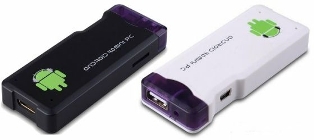
ساخت کامپیوتری که به اندازه یک فلش می باشد


خروجی این کامپیوتر یک پورت 1080P HDMI است.
یک شرکت چینی کامپیوتری به اندازه یک فلش یو اس بی طراحی کرده که مجهز به سیستم عامل اندروید است و تنها 74 دلار قیمت دارد.


به گزارش همشهری آنلاین به نقل از Cnet، این کامپیوتر مجهز به ریزپردازنده ARM و یک واحد پردازش گرافیکی Mali 400 است.

خروجی این کامپیوتر یک پورت 1080P HDMI است.

همچنین این کامپیوتر دارای یک پورت یو اس بی بزرگ، یک پورت یو اس بی کوچک و درگاه کارت حافظه 4 گیگابایتی است.

چگونه از شر ایمیل های تبلیغاتی و اسپم راحت بشیم!

چطوری ایمیل هایی  که نمی خوایم رو اسپم یا مسدودش کنیم ...


اگر برای مدت طولانی است که از اینترنت استفاده می‌کنید، و  تعداد زیادی از ایمیل‌های ناخواسته دریافت کرده‌اید. بعضی ادعا می‌کنند که شما را بسرعت ثروتمند می‌کنند.
 بقیه قول محصولات یا خدمات جدید را می‌دهند. بعضی فضایی از صندوق ایمیل شما را اشغال می‌کنند و از شما می‌خواهند که ایمیل را به بقیه ارسال کنید یا وب ‌سایت مشخصی را ببینید.

ادامه نوشته

پاک کردن پسورد BIOS کامپيوتر یا لپ تاپ به ساده ترين شکل !...

 از بزرگترين مشکلاتي که کاربران کامپیوتر با آن روبرو هستند فراموش کردن پسورد BIOS کامپيوتر است. که با اين کار ديگر امکان ورود به کامپيوتر را نخواهند داشت. ومعمولأ براي رفع اين مشکل درآوردن باتري ساعت از روي مادربورداستفاده می شود. اما اين کار هميشه و هرجا قابل انجام نيست. چرا که ممکن است سيستم شخصي شما نباشد يا حتي دستگاه يک لپ تاپ باشد.با استفاده از اين ترفند سادگي و تنها با تايپ يک دستور ساده پسورد ذخيره شده روي BIOS را کلأ محو ميکنيد!   لازم به ذکر است اين ترفند بر روي تمامي BIOS ها قابل انجام است و تفاوتي در نوع آن نميکند.

ادامه نوشته

کاربردی ترین دکمه های مورد استفاده در صفحه کیبورد

)

باز شدن منوی ویندوز       ....................................................................                             Ctrl + Esc

 باز کردن پنجره در سمت چپ    ..............................................................         Windows + arrow Left

باز کردن پنجره در سمت راست  ..............................................................       Windows + arrow Right

 حد اکثر کردن پنجره   .........................................................................           Windows + arrow Up
 کوچک کردن پنجره و مینی مایز آن ...........................................................      Windows + arrow Down

 کپی       .......................................................................................                        Ctrl + Insert

پیست     .......................................................................................                      Shift + Insert

 دسترسی سریع به همه پنجره های باز    ..................................................                             Alt + Tab
 برای تغییر نام فایل   ..........................................................................                                        F2
  باز کردن تب جدید در محیط اینترنت  ........................................................            Middle Mouse Button
 برای گرفتن جزییات یک فایل  ................................................................                           Alt + Enter

آموزش روابط زناشویی


ادامه نوشته

وقتی لپتاپ خیس می‏شود بهترین کاری که میشه کرد چیه؟؟؟

. اولین کار اینکه آرامش خود را حفظ کنید و دست و پای خود را گم نکنید. با انجام صحیح این کارها می‏توانید لپتاپ خود را نجات دهید، در نتیجه نگران نباشید.
2. در عین حالی که آرامش خود را حفظ می‏کنید سریع نیز باشد. هر ثانیه‏ای که بگذرد امکان نفوذ بیشتری از رطوبت به داخل لپتاپ وجود دارد. در نتیجه زمانی برای نشستن و افسوس خوردن وجود ندارد.
3. لپتاپ را در صورت اتصال به برق از پریز جدا کنید و هر چه وسیله جانبی نظیر ماوس، فلش دیسک و... به لپتاپ متصل است را از آن جدا کنید. همچنین اگر باتری داخل لپتاپ است، آن را نیز بیرون بیاورید.
4. بسته به میزان مایع ریخته شده روی لپتاپ بررسی کنید و تخمین بزنید مایع تا کجا نفوذ کرده است. در اکثر مواقع آب به داخل لپتاپ نفوذ نکرده و تنها تا صفحه کلید پیشروی می‏کند.
5. لپتاپ را طوری قرار دهید که از پخش شدن بیشتر مایع در درون لپتاپ جلوگیری شود  و در جهت خارج شدن مایع از دستگاه باشد. به عنوان مثال آن را بر خلاف جاذبه زمین نگه دارید.
6. با استفاده از دستمال یا هر چیز دیگری که قدرت جذب بالایی داشته باشید سطح بیرونی لپتاپ را خشک کنید. شما میتوانید از دستمال آغشته به الکل نیز برای این کار استفاده کنید.
7. اگر اطمینان دارید آب به درون لپتاپ نفوذ کرده است، باید لپتاپ را باز نموده و محتویات داخلی آن را خشک کنید. برای این کار باید به دو نکته بسیار مهم دقت کنید: ابتدا این که اطمینان داشته باشید دانش فنی این کار را دارید. مبادا به جای اصلاح ابرو، چشم را کور کنید! اگر فکر می‏کنید چنین تخصصی ندارید این کار را به دست یک متخصص بسپارید و خودتان لپتاپ را باز نکنید. همچنین اگر لپتاپ شما دارای گارانتی است از باز کردن آن پرهیز کنید، چرا که این کار باعث بی‏اعتبار شدن گارانتی لپتاپ می‏شود.
8. پس از باز کردن لپتاپ و خشک نمودن سطوح سخت افزارها بهتر است که به مدت 24 ساعت لپتاپ را در محیط عاری از هر گونه گردوخاک و کثیفی و در مقابل نور آفتاب قرار دهید تا رطوبت نفوذ کرده در سخت‏افزارهای داخلی تبخیر شود. (ترفندستان)

ادامه نوشته

چگونگی ساختن رمز عبور تصویری در «ویندوز 8»

از دیگر  قابلیت‌های جدید و جالبی که شرکت «مایکروسافت» در «ویندوز 8» رونمایی کرده است، ورود به محیط ویندوز و حساب کاربری خود با استفاده از یک رمز عبور تصویری است. بدین صورت که شما می‌توانید به دلخواه خود یک تصویر انتخاب کنید. سپس با استفاده از ماوس (و یا انگشت در مانیتورهای تاوچ) نقاط یا خطوط فرضی راست و یا دایره‌واری را بر روی تصویر رسم کنید. با ذخیره این رمز عبور تصویری، از این پس به هنگام ورود به حساب کاربری، تصویری که انتخاب کرده بودید نمایش داده می‌شود و شما بایستی خطوط فرضی که قبلاً رسم کرده بودید را مجدد رسم کنید تا بتوانید وارد محیط ویندوز شوید. به عنوان نمونه  اگر چهره یک انسان را به عنوان تصویر انتخاب کنید، کشیدن یک خط راست روی لب و کشیدن دایره دور چشم‌ها می‌تواند رمز عبور شما باشد. در این ترفند قصد داریم به معرفی نحوه تنظیم چنین رمز عبوری در «ویندوز 8» بپردازیم
برای این کار:
از صفحه اصلی نمایه Metro، بر روی Control Panel کلیک کنید.
در محیط Control Panel، به قسمت Users رفته و بر روی Create a Picture Password کلیک کنید.
رمز عبوری که (ترفندستان) برای حساب کاربری خود تعیین کرده‌اید را تایپ نمایید. اطمینان پیدا کنید حتماً برای حساب کاربری خود قبلاً حتماً رمز عبوری تعیین نموده باشید، چرا که در غیر این صورت امکان ساخت رمز عبور تصویری وجود ندارد.
در صفحه بعد بر روی Choose picture کلیک کنید.
تصویری را به دلخواه خود انتخاب نمایید و بر روی دکمه Open کلیک کنید.
سپس بر روی Use this picture کلیک نمایید.
اکنون شما می‌توانید در سه مرحله، خط یا نقطه فرضی مورد نظر خود را بر روی قسمتی از عکس که مد نظرتان است رسم نمایید. با هر بار رسم خط یا نقطه، به طور خودکار وارد مرحله بعد می‌شوید. این کار را در نهایت بایستی یک‌بار دیگر برای تأیید این رمز عبور تصویری انجام دهید.
در پایان بر روی دکمه OK کلیک کنید.
 اگر قصد ورود مجدد به حساب کاربری خود را داشته باشید بایستی که این رمز عبور تصویری را وارد کنید

تشخیص رم کیگستون از تقلبی

تشخیص گینگستون اصل از تقلبی کار سختی نیست شرکت گینگستون بعلت زیاد شدن گینگستون متفرقه راهکاری رو در نظر گرفته که راه خوبی برای تشخیص اصل از تقلبی می باشد برای این کار فقط کافی است 4 رقم از سریالی که گوشه ماژول (خیلی ریز) حک شده است (برجسته) را با 4 رقم آخر سریال رم که روی لیبل روی ماژول است تطابق بدهید(در ایران معیار شماره سریال ،همین سریالی که روی لیبل نوشته شده است و نه سریالی که ریز روی خود ماژول هک شده) در صورتیکه اینها با هم عیناٌ تطابق داشت،به گفنه ایت می توانید مطمئن باشید رم کینگستون شما (هر مارک،چیپست،و ساخت هر جا)اصل است.

سرويس ايميل ياهو را چگونه پاک کنیم..

ممكنه كه تا حالا براتون پيش اومده باشه كه بخواهيد به واسطه ساختن يك اكانت ايميل جديد ، بخواهيد ايميل قبلي خود را پاك كنيد.
اين امكان تقريبا ميشه گفت يكي از امكانات پنهاني ياهو است كه به طور آشكارا در اختيار كاربرانش قرار نداده است.

براي اين كار ابتدا شما بايد به اين لينك مراجعه كنين : https://edit.yahoo.com/config/delete_user وقتي كه بروي اين لينك كليك مي كنيد .وارد يكي از صفحه هاي سايت ياهو ميشويد،سپس در اين صفحه نام USER و PASSWORD ايميل خود را كه مي خواهيد پاك شود را وارد كنيد سپس وارد صفحه ديگه ايي ميشيد،در اين صفحه هم در قسمت پايينش دوباره يوزر و پسوردتون رو وارد كنيد،اكنون بروي كليد YES و يا همون Terminate this Account كليك كنيد.

نکته : بدين ترتيب ايميل شما به طور كامل از روي سرور ياهو پاك ميشه و هيچ راه برگشتي هم نداردها

علل نامگذاری برخی شرکت های کامپیوتر

Adobe:
نام رودخانه اي می باشد كه از پشت منزل تاسیس کننده  آن؛ جان وارناك؛ عبور مي‌كند.

Apple :
ميوه مورد علاقه استيو جابز مؤسس و بنيانگذار شركت اپل، سيب بود و بنابراين اسم شركتش را نيز اپل گذاشت.

ادامه نوشته

مکالمه با سیمکارت دائمی همراه اول چقدر هزینه دارد؟

کنون هزینه ثبت نام سیمکارت های دایمی اپراتور اول 288 هزار تومان است و هزینه ثبت نام سیمکارت های اعتباری این اپراتور 22 هزار و 600 تومان است.بر طبق اعلام رسمی شرکت ارتباطات سیار هزینه ثبت نام سیمکارت های دایمی طرح جدید (کد 0910) همراه اول نیز 123هزار و 600 تومان اعلام شده است که این سیمکارت ها از لحاظ تعرفه مکالمات و پیام کوتاه هیچ تفاوتی با سیمکارت های دائمی این اپراتور ندارد و تنها تفاوت آنها در میزان ودیعه ای است که نزد مخابرات می ماند.

نرخ یک دقیقه مکالمه شهری سیمکارت های دائمی همراه اول به تلفن همراه و ثابت و بالعکس از ساعت 8 صبح تا 21 بعدازظهر 10 پالس (یک دقیقه) معادل 5/447 ریال خواهد بود.

از ساعت 21 تا 8 صبح نرخ یک دقیقه مکالمات شهری با سیمکارت های دائمی همراه اول معادل تعداد 8 پالس و 358 ریال است که این تعرفه در روزهای جمعه و تعطیل رسمی نیز به همین صورت محاسبه می شود.

در همین حال نرخ یک دقیقه مکالمه بین شهری سیمکارت های دائمی همراه اول به همراه و همراه به ثابت و بالعکس از هر نقطه با سایر نقاط کشور از ساعت 8 صبح تا 21 بعدازظهر17پالس معادل 760 ریال و از ساعت 21 تا 8 صبح و روزهای جمعه و تعطیل رسمی 12 پالس معادل 536 ریال محسوب می شود. توجه به این نکته نیز ضروری است که تعرفه تماس با ایرانسل برای تلفن همراه دائمی 625 ریال خواهد بود.

ادامه نوشته

ترفندهای توپ توپ از اینترنت...

اگر از جمله افرادي هستيد كه وب گردي كار اساسي شماست و شب و روز در حال سر زدن به سايت هاي مختلف هستيد توصيه ما اين است كه تمام اين مقاله را حفظ كنيد و ياد بگيريد زيرا بسيار بسيار براي شما كارامد است.

اين ترفند ها در واقع راه هاي ميانبر براي دست يافتن به محتويات سايت هاست و کمک به تلاش شما براي دستيابي به محتويات سايت ها مي كند.

ادامه نوشته

۱۵ اموزش نکته کامپیوتری که اگر ندانید باعث خنده دیگران می‌شوید

- اول آدرس ایمیل www نمی‌گذارند: اول آدرس ایمیل هرگز www نمی گذارند.

2- اینترنت اون علامت e آبی رنگ نیست: اون e آبی رنگ علامت برنامه Internet Explorer، محصول شرکت Microsoft است. خود اینترنت یک شبکه است که برنامه یا آیکون خاصی ندارد.
Internet Explorer به شما کمک می‌کند از این شبکه برای دیدن سایت های مختلف استفاده کنید. درست مثل اینکه می‌توانید برنامه کانال های تلویزیون را با یک تلویزیون Panasonic یا با یک تلویزیون Sony یا با هر مارک دیگری ببینید…
برنامه های دیگری هم وجود دارند که کار آن e آبی را می کنند و حتی خیلی بهتر! مثل Safari، Chrome، Opera یا Firefox که می‌توانید از آنها استفاده کنید.

ادامه نوشته

16 ترفند کاربردی برای  استفاده کردن از حداکثر باتری لپ تاپ !

در صورتی که شما نیز لپ تاپ دارید احتمالأ تاکنون شرایطی را تجربه کرده اید که امکان اتصال لپ تاپ به برق را نداشته ومجبورید از باتری لپ تاپ خود استفاده کنید. بسته به نوع لپ تاپ ها در صورت داشتن شارژ کامل ، لپ تاپ شما در حدود 2 ساعت و نیم با باتری کار خواهد کرد.
اما نکاتی  هستند که با رعایت آنها به شکل قابل توجهی کارایی باتری لپ تاپ شما افزایش پیدا خواهد کرد و در لحظات بحرانی به کمک شما میایند. در این ترفند قصد داریم به معرفی 16 نکته برای حداکثر استفاده از باتری لپ تاپ بپردازیم که کارکرد باتری شما را از 2 ساعت به 4 ساعت کاملأ تضمین میکند.

ادامه نوشته

20 ترفند جالب در مورد نرم افزار مدیا پلیر

حتمأ تا به حال نام Windows Media Player را شنیده اید و با آن کار کرده اید. یکی از بهترین و معروفترین نرم افزارهای مایکروسافت برای پخش کردن فرمتهای صوتی و ویدئویی در محیط ویندوزمی باشد. اما ممکن است اطلاعات کافی پیرامون نسخه جدید مدیا پلیر یعنی WMP 10 نداشته باشید. در اینجا  20 ترفند مفید این نرم افزاررا برایتان بازگو خواهم کرد

ادامه نوشته

آموزش كنترل کردن كامپيوتر ديگران از راه Windows Messener

ایا تا به حال راجع به كنترل يك كامپيوتر از راه دور يا همان Remote Assistance چيزهايي شنيده ايد. در اين روش شما از طريق برنامه Windows Messenger اين ارتباط و كنترل را برقرار خواهيد نمود. شما از اين طريق ميتوانيد كنترل سيستم دوست خود را كه در برنامه Windows Messenger با او در ارتباط هستيد كنترل كنيد و براي مثال به او در برطرف كردن مشكل احتمالي سيستمش كمك كنيد و مشكل را براي او حل كنيد و يا حتي برعكس عمل كنيد. قابليت Remote Assistance اين امكان را براي شما فراهم مي آورد كه فرد ديگري را كه اطلاعات بيشتري در مورد كامپيوتر دارد دعوت كنيد كه به سيستم شما متصل شده و صفحه نمايش سيستم شما را مشاهده كند و پيشنهاداتي را براي رفع اشكالات موجود در سيستم شما ارائه دهد يا تصحيحاتي را روي سيستم شما انجام دهد و در صورت تمايل حتي ميتوانيد كنترل موقت سيستم خود را در اختيار او قرار دهيد تا اشكالات موجود را برطرف كند.

ادامه نوشته

چگونگی روش غیر فعال کردن ذخیره گفتگوی  چت ها در برنامه گوگل تاک


ادامه نوشته

کم کردن صدای زیادی یا حذف ان در فن کامپیوتر

اگر حداقل يك فن اضافي براي كامپيوتر خود نصب كرده باشيد. حتماً  صداي اضافي آنرا متوجه  شده ايد. فن اضافي براي گردش هواي بهتر و جلوگيري از افزايش حرارت كامپيوتر بسيار خوب است، اما مشكل نويز يا صداي مزاحم هم وجود دارد، كه به كيفيت، دور و قدرت فني كه خريداري كرده ايد هم بستگي دارد.  مشكل ديگر اين است كه گرد خاك بيشتري وارد كامپيوتر شما مي شود. كه بايد در دوره هاي زماني كوتاهتر كامپيوتر خود را نظافت كنيد. براي كاهش صداي توليدي هم يك راه حل ساده وجود دارد. و آن كاهش سرعت يا دور فن در زماني است كه كامپيوتر در بار كامل كار نمي كند.  و زمانيكه به تهويه گرما با شدت بيشتري احتياج داريد. ( مانند زمانيكه يك بازي سه بعدي را اجرا مي كنيد يا كامپيوتر را Over Clock كرده ايد.) آنگاه احتمالاً مي خواهيد فن با سرعت بالا كار كند. اما چگونه مي توان اين كار را انجام داد؟

نسل جديد فن ها داراي سيستم كنترل سرعت هستند.در واقع  بعضي از كمپاني ها فن هايي با سيستم كنترل دور براي كامپيوتر ساخته اند. يكي از آنها را مي توانيد در آدرس زير بيابيد.

www.coolermaster.com

پس از اينكه بر روي لينك بالا كليك كرديد بدنبال مدلهاي Aerogate و Musketter را چك كنيد.

مشكل اين جاست كه اين محصولات كمي گران قیمت  هستند و ممكن است در ايران قابل دسترسي نباشند. بنابراين ما در اينجا نحوه اسمبل يك سيستم كنترل سرعت ساده را براي كامپيوتر ارائه ميدهيم. اين كار ساده تر از آن چيزي است كه تصورمي كنيد. و قيمت آن هم بسيار مناسب است. براي اين كار بايد با لحيم كاري قطعات الكترونيكي آشنا باشيد يا از كسي كه در اين زمينه مهارت دارد كمك بگيريد.

تنها چيزي كه لازم داريد و بايد خريداري كنيد يك پتانسيومتر 100 اهم خطي است كه در فروشگاههاي لوازم الكترونيكي به وفور يافت مي شود. همچنين به 60 سانتي متر سيم هم احتياج داريد. تا اتصالات لازم را انجام دهيد.

نحوه اتصال ساده است. سيم تغذيه فن بايد قطع شود و پتانسيومتر بين آن قرار مي گيرد. اين سيم براي سوكتهاي سه پين قرمز رنگ و براي سوكتهاي چهار پين زرد رنگ است. ( سوكتهاي سه پين به مادربرد و سوكتهاي چهار پين مستقيماً به منبع تغذيه وصل مي شوند.)

سر هاي سيمي را كه قطع كرده ايد لخت كرده و به پايه هاي پتانسيومتر لحيم كنيد. به خاطر داشته باشيد حتما بعد از پايان كار قسمتهاي بدون عايق را با نوار چسب برق عايق كاري كنيد. تا از اتصالي ناخواسته جلوگيري كنيد. براي دسترسي بهتر مي توانيد پتانسيومتر را در جلوي كيس نصب كنيد. تنها كاري كه لازم است بكنيد سوراخ كردن كاور پلاستيكي كيس است. شما مي توانيد براي هر فني كه صداي زياد دارد يك پتانسيومتر نصب كنيد ولي مراقب فن CPU باشيد و بهتر است روي آن اين كار را انجام ندهيد

در گوگل مانند حرفه ای ها جستجو کنیم...

گاهی پیدا کردن اطلاعات ناب و جدید می تواند بسیار خسته کننده باشد و گاه به نتیجه دلخواه هم دست پیدا نمی کنید لذا قصد دارم در این مقاله نکاتی را برای استفاده هر چه موثرتر از گوگل بیان کنیم تا بتوانید در کمترین زمان بهترین نتیجه را بدست آورید. البته آنچه در این مقاله بیان می شود تجربه شخصی بنده به همراه توصیه های گوگل است که فکر می کنم دانستن آنها برای شما مفید باشد:


1-عبارات را محدود کنید.

فرض کنیم که به دنبال مطالبی درباره بازاریابی اینترنتی می گردید. به جای اینکه فقط تایپ کنید بازاریابی اینترنتی بهتر است آنرا بین علامت های "  " قرار دهید یعنی به این صورت "بازار یابی اینترنتی" به این ترتیب نتایج دقیق تری بدست خواهید آورد. و پیدا کردن نتیجه در میان انبوه نتایج ساده تر می شود.


ادامه نوشته

در گوگل مانند حرفه ای ها جستجو کنیم...

گاهی پیدا کردن اطلاعات ناب و جدید می تواند بسیار خسته کننده باشد و گاه به نتیجه دلخواه هم دست پیدا نمی کنید لذا قصد دارم در این مقاله نکاتی را برای استفاده هر چه موثرتر از گوگل بیان کنیم تا بتوانید در کمترین زمان بهترین نتیجه را بدست آورید. البته آنچه در این مقاله بیان می شود تجربه شخصی بنده به همراه توصیه های گوگل است که فکر می کنم دانستن آنها برای شما مفید باشد:


1-عبارات را محدود کنید.

فرض کنیم که به دنبال مطالبی درباره بازاریابی اینترنتی می گردید. به جای اینکه فقط تایپ کنید بازاریابی اینترنتی بهتر است آنرا بین علامت های "  " قرار دهید یعنی به این صورت "بازار یابی اینترنتی" به این ترتیب نتایج دقیق تری بدست خواهید آورد. و پیدا کردن نتیجه در میان انبوه نتایج ساده تر می شود.


ادامه نوشته

Direct X چيست؟ اموزش

ويندوز ايكس پي  Direct X8.1 يا ورژنهاي بالاتر آن را ساپورت مي كند كه قابليتهاي صوتي و تصويري كامپيوتر را افزايش مي دهد. Direct X دسترسي به قابليتهاي دستگاه هايي مانند مانيتور و كارت صدا را براي نرم افزار ها فراهم مي كند تا از قابليتهاي سه بعدي تصوير و صداي فراگير و جلوه هاي صوتي آنها استفاده شود..........

Direct X نرم افزار ها را قادر مي سازد تا از قابليتهاي سخت افزار كامپيوتر شما اطلاع پيدا كرده و پارامترهاي لازم را با آنها مطابقت دهد. اين خاصيت به برنامه هاي صوتي و تصويري اين قدرت را مي دهد تا روي هر كامپيوتري كه ويندوز نصب شده و سخت افزار آن سازگار با Direct X باشد فايل هاي صوتي و تصويري را با بيشترين كارايي و كيفيت ممكن به اجرا بگذارد...........

Direct X يك سري از برنامه هاي سطح پايين است كه  Application Programming Interfaces  يا (APIs) را در خود دارد و دسترسي به ويژگيهاي با كارايي بالاي سخت افزار مانند چيپ هاي شتاب دهنده گرافيكي سه بعدي و كارتهاي صدا را امكان پذير مي سازد. اين APIs ها شامل شتاب دهنده هاي گرافيك دو بعدي و فابليت پشتيباني از وسايل ورودي مانند موس، جوي استيك و كي بورد و كنترل ميكس صدا و صداي خروجي هم هست. توابع سطح پايين بوسيله اين مولفه ها پشتيباني مي شوند كه Direct X را مي سازند:.........

  • Microsoft Direct 3D

  • Microsoft Direct Sound

  • Microsoft Direct Music

  • Microsoft Direct Input

  • Microsoft Direct Play

  • Microsoft Direct Show

ساختن Back up از رجيستري در ويندوز    XP

ساخت  Back up از رجيستري

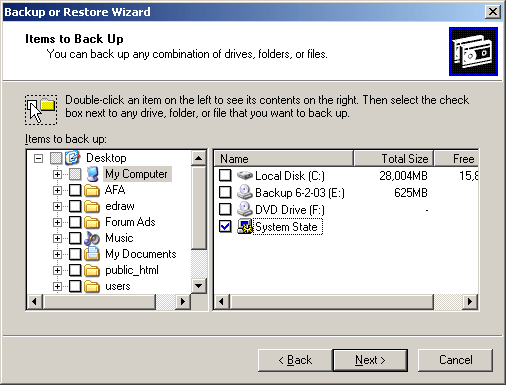
  بهترين راه براي تهيه Back up ( يا همان نسخه پشتيبان ) از رجيستري استفاده از ابزاري است كه ويندوز XP در اختيار شما قرار داده است. براي ساخت Back up مراحل زير را دنبال كنيد.

  • روي Start كليك كنيد.
  • مسير زير را طي كنيد.

All Programs> Accessories> System Tools

  • روي Back up كليك كنيد.

  • Next را بزنيد.

  • گزينه Back up Files and Settings را انتخاب كنيد و Next را بزنيد.

  • گزينه Let me choose what to Back up را انتخاب كنيد.

  • در قاب سمت چپ My Computer  را هاي لايت كنيد. اما براي آن علامت تيك نگذاريد.

  • اكنون در قاب سمت راست براي System State يك علامت تيك بگذاريد.


رجيستري ويندوز

ادامه نوشته

چرا كامپيوترتان  مرتب ري استارت مي شود؟...

كامپيوتري كه مرتب ري استارت مي شود معمولاً مشكل نرم افزاري دارد كه با رفع آن اين معضل قابل حل است. اما ري استارت مداوم يك كامپيوتر مي تواند علت هاي مختلفي داشته باشد. نسخه هاي جديد ويندوز ديگر ديگر آن صفحه معروف آبي رنگ را نمايش نمي دهند، بلكه كامپيوتر ري استارت مي شود. به اين اميد كه مشكل با اين ري استارت حل مي شود. اين عمل با اين تئوري صورت مي گيرد كه اگر مشكلي براي سيستم عامل پيش آمده باشد با يك ري استارت بر طرف مي شود. البته اغلب اوغات اين امر صحيح است. اما اگر مشكل سخت افزاري باشد ممكن است اين روش موثر واقع نشود. و كامپيوتر همينطور ري استارت شود و اين وضعيت تا زمانيكه برق كامپيوتر خود را قطع كنيد ادامه دارد.


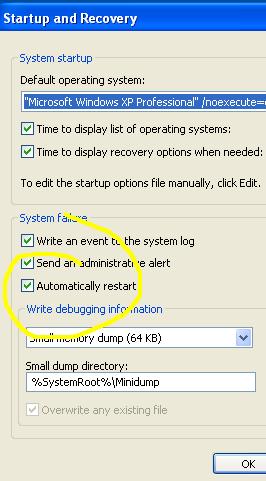
در ويندوز ويژگي ري استارت خود كار را غير فعال كنيد.

با كليك سمت راست روي ايكون My Computer و انتخاب Properties وارد قسمت Advanced شويد. و در آن بدنبال Start up and Recovery بگرديد. در آنجا روي Setting كليك كنيد در اين قسمت مي توانيد با برداشتن تيك گزينه Automatically Restart  اين ويژگي را غير فعال كنيد. حال اگر مشكلي براي كامپيوتر پيش آيد بايد آن صفحه خطاي آبي رنگ نمايش داده شود. اين صفحه آبي مي تواند اطلاعات مفيدي به شما بدهد و با استفاده از آن راه حلي براي مشكل خود بيابيد.


در Safe Mode ري استارت كنيد.

كامپيوتر خود را ري استارت كنيد و F8 را بزنيد و از بين گزينه هايي كه در برابر شما ظاهر مي شود Safe Mode with Networking  را انتخاب كنيد و كليد اينتر را بزنيد.با وارد شدن به Safe Mode مي توانيد هر نرم افزاري را كه جديداً نصب كرده ايد حذف كنيد. همچنين مي توانيد درايو هاي سخت افزار مشكل دار را دوباره نصب كنيد يا حتي نسخه جديد آن را از اينترنت بگيريد و نصب كنيد. اگر در Safe Mode  توانستيد مشكل را حل كنيد مورد نرم افزاري است. ولي اگر كامپيوتر شما حتي در Safe Mode ري استارت مي شود، احتمال سخت افزاري بودن مورد زياد است.


رم و هارد ديسك كامپيوتر خود را اسكن كنيد

نرم افزار هاي كمكي وجود دارند كه مي توانند هارد ديسك و رم كامپيوتر شما را براي تشخيص مشكلات احتمالي اسكن كنند. اگر رم كامپيوتر شما خراب شده باشد مي تواند نا پايداري هاي زيادي براي كامپيوتر ايجاد كند. و اگر هارد ديسك كامپيوتر شما خراب باشد يا در آن بد سكتور ايجاد شده باشد و سيستم عامل بخواهد اطلاعات اين بد سكتور ها را بخواند مشكل خود را نشان خواهد داد.

براي رم در ويندوز نرم افزار خاصي وجود ندارد كه بتواند همه مشكلات آنرا تشخيص دهد و بايد از يك نرم افزار ديگر كمك بگيريد. يكي از نرم افزار هاي قوي در اين زمينه Memtest است، كه مي توانيد آنرا از اينترنت دانلود كنيد.سپس بايد آنرا روي يك CD رايت كنيد. آنگاه مي توانيد كامپيوتر خود را ري استارت كنيد. تا اسكن آغاز شود اگر اسكن آغاز نشد بايد در تنظيمات باياس مادربرد خود الويت بوت Boot Priority را به CD ROM اختصاص دهيد. يا به عبارت ديگر  CD ROM را اولين گزينه براي بوت انتخاب كنيد. اگر از ويندوز ويستا استفاده مي كنيد مي توانيد از نرم افزار كمكي Ram Scanner  در Administrative Tools در كنترل پانل استفاده كنيد. و بدين وسيله از سلامت رم خود اطمينان حاصل نماييد.

براي هارد ديسك وارد My Computer  و روي درايو C كليك سمت راست كنيد. Properties را انتخاب كنيد. آنگاه در قسمت Tools بدنبال Error Checking بگرديد در زير مجموعه آن روي Check Now كليك كنيد. دفعه بعد كه كامپيوتر بوت مي شود (بالا مي آيد) يك اسكن كامل انجام مي دهد.

آخرين عمليات نرم افزاري كه مي توانيد انجام دهيد. به اصطلاح فلش كردن باياس كردن  است در مواردي خاص بعضي مشكلات سخت افزاري با فلش كردن باياس رفع مي گردد ولي براي اينكار بايد به يك نمايندگي يا تعميركار مجاز و معتبر كه دانش آنرا داشته باشد مراجعه كنيد. وگرنه احتمال صدمه ديدن آن زياد است.اگر هنوز كامپيوتر شما ري استارت مي شود بايد منبع تغذيه را تعويض نماييد. اگر مشكل حل نشد آنگاه به سراغ مادربرد برويد. منبع تغذيه يكي از ارزان ترين قمت هاي كامپيوتر است و علت بسياري از ري استارت هاي نا خواسته است. در تعويض منبع تغذيه حتماً به توان آن كه بر حسب وات است توجه نماييد. توان منبع تغذيه جديدي كه نصب مي كنيد بايد بزرگتر مساوي منبع تغذيه قبلي باشد. مثلاً اگر منبع تغذيه قبلي شما 350 وات بوده است مي توانيد يك منبع تغذيه 250 وات يا 400 وات يا حتي بزرگتر انتخاب كنيد.

علي يزدي مقدم